2026版7zip教程:多系统跨平台部署与LZMA2高阶参数对比分析
截至2026年06月,7zip凭借开源构建的极致压缩比,持续重塑专业文件处理工作流。本7zip教程专为多系统用户设计,全面对比Windows、macOS、Android及iOS平台的部署差异。从基础的环境兼容性评估到LZMA2核心参数调优,我们将协助您准确识别系统位宽及处理器类型。正确的架构匹配不仅是保障大文件压缩性能的前提,更是解决右键菜单集成丢失等高频问题的关键。无论面对严苛的办公协作还是高频社交分享,本指南都能为您提供精准的跨平台兼容性支撑。

在进入正式的 7zip下载 流程前,准确识别当前操作系统的位宽及处理器类型是至关重要的第一步。本教程将打破单一系统视角的局限,通过跨平台对比分析,带您掌握从底层架构匹配到高阶参数调优的完整链路。
平台边界判断与原生架构部署对比
在开始部署之前,本页面将协助您完成基础的环境兼容性评估,明确适用的平台边界与架构要求,确保后续操作的高效与稳定。截至2026年06月,7zip 提供跨越多个硬件架构的原生支持。在Windows生态中,官方分发通道包含 64 位、32 位及 ARM 架构的官方原生安装包。对比之下,macOS用户虽可通过Homebrew安装纯命令行版本(如7zz),但在图形界面上通常需要依赖第三方GUI工具进行封装调用。建议您先核对当前的系统类型,再进入对应的下载环节。请根据您的操作系统环境,获取并安装原生的客户端版本。正确的架构匹配是保障大文件压缩性能和系统右键菜单集成的核心前提。如果误将32位版本安装在64位Windows 11系统上,将直接导致资源管理器右键菜单无法正常挂载底层DLL组件。

LZMA2算法调优与办公协作场景对比
在严苛的办公协作场景中,默认参数往往无法发挥7zip的极致性能。对比传统的ZIP格式,7z格式采用的LZMA2算法在压缩比上具有压倒性优势,但需要合理的参数支撑。以处理包含大量日志文件或虚拟磁盘镜像(如50GB以上的VMDK文件)为例,若直接使用默认的16MB字典大小,压缩耗时将显著增加且压缩率未达最优。在2026年的主流多核处理器环境下,建议在压缩设置面板中将“压缩等级”设为“极限压缩”,并将“字典大小”提升至128MB或256MB(需确保物理内存达到16GB以上),同时开启“固实数据大小”为非固实或按扩展名固实。这种参数组合在处理同构数据时,能比标准ZIP格式额外节省约30%至40%的存储空间,极大提升了跨部门传输超大文件的效率。
移动端(Android/iOS)文件归档与社交分享解析
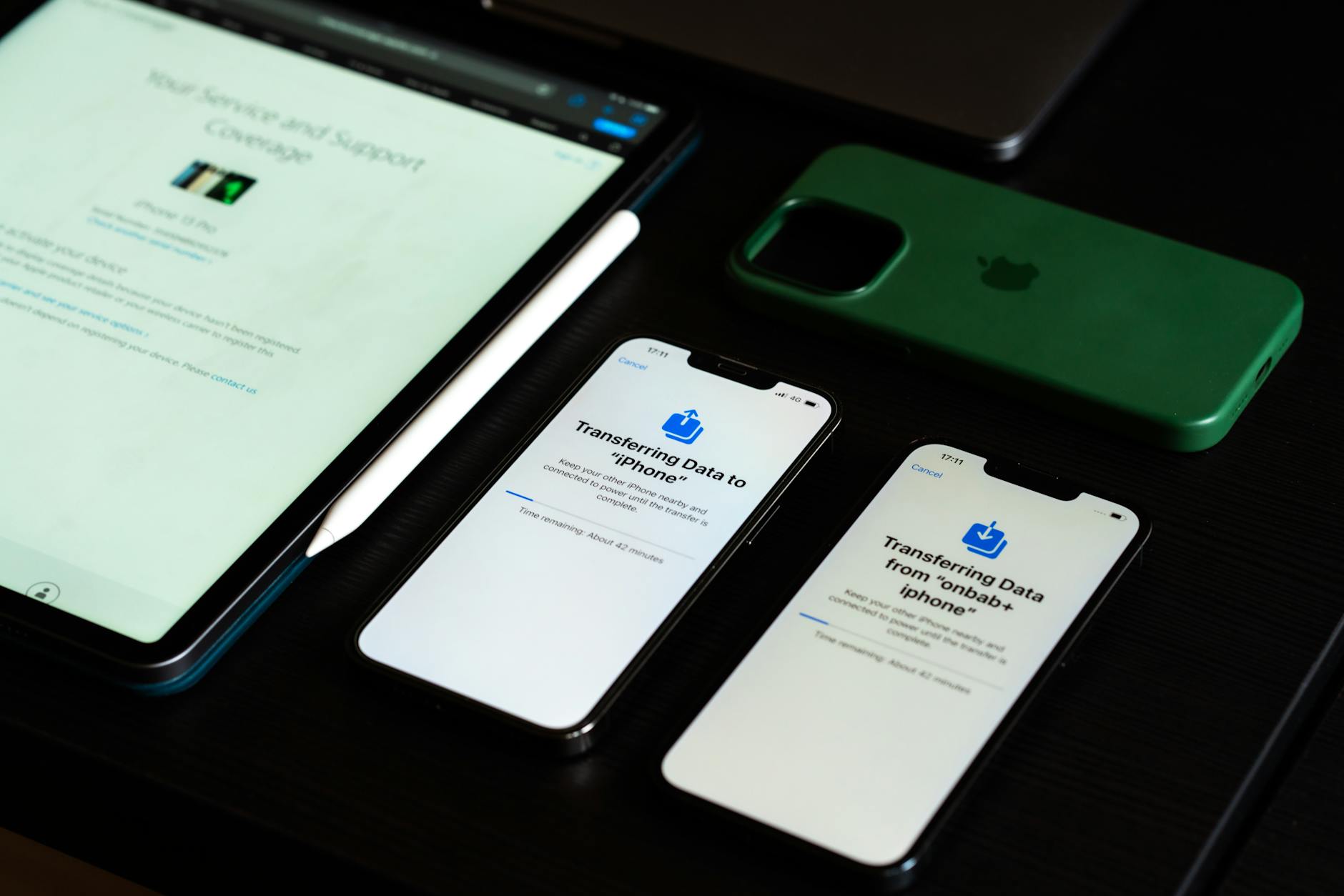
移动端的文件处理逻辑与桌面端存在显著差异。在面向高频的社交分享与长辈模式的易用化部署时,我们需要对比Android与iOS的生态限制。iOS系统自带的“文件”App已原生支持基础的ZIP解压,但面对加密的7z分卷压缩包时往往无能为力,此时需借助第三方工具利用iOS的“分享至”机制将文件导入沙盒处理。相比之下,Android系统的文件管理权限更为开放,用户可通过底层调用7zip开源内核的App,直接在系统目录中完成无缝解压。为了确保跨端分享的兼容性,当您在Windows端为移动端用户打包文件时,建议在7zip界面勾选“创建自解压格式(SFX)”,或退而求其次选择标准的ZIP格式并强制采用UTF-8编码,以避免移动端解压后出现文件名乱码,从而提供精准的兼容性支撑。
真实场景问题排查:右键菜单丢失与跨平台乱码
在跨平台流转与系统升级过程中,用户常遭遇两大痛点。其一是Windows 11环境下的右键菜单丢失问题。由于Win11重构了上下文菜单逻辑,若您安装后未在首层菜单看到7zip选项,请打开7zip文件管理器,进入“工具”-“选项”-“7-Zip”标签页,勾选“将7-Zip集成到右键上下文菜单”,并务必勾选“在级联菜单中显示(Cascaded context menu)”,重启资源管理器即可恢复。其二是典型的跨平台乱码排查:当Windows端打包的中文文件在macOS终端使用`7z x`命令解压时出现乱码,这通常是由于旧版系统默认GBK编码导致。排查方案是在Windows端压缩时,在“参数”输入框中手动添加 `cu=on` 指令强制启用UTF-8编码,或者在Mac端解压时使用支持自动编码识别的GUI工具,从而彻底消除跨系统协作时的编码壁垒。
常见问题
Windows 11系统下安装7zip后,为什么右键菜单里找不到“提取到当前文件夹”选项?
这通常是因为架构不匹配或Win11新版菜单折叠导致。首先请前往客户端下载页获取与系统位宽一致的Windows x64原生安装包。安装后,打开7zip主程序,进入“工具”>“选项”>“7-Zip”,勾选“集成到右键上下文菜单”并启用级联菜单。若仍未显示,请在Win11右键菜单点击“显示更多选项”即可找到原生菜单项。
在macOS命令行使用7zz解压分卷文件(.7z.001)时,提示“无法打开文件”该如何处理?
macOS环境下处理分卷压缩包时,不需要逐个解压。请确保所有分卷文件(.7z.001, .7z.002等)存放在同一目录下,且命名规则完全一致。在终端中,只需对第一个文件执行命令:`7zz x filename.7z.001`,程序会自动识别并关联后续分卷。如果报错,请检查是否缺少某个中间分卷或目录读写权限受限。
为了兼顾长辈在Android手机上的查看体验,PC端打包照片时应该如何设置参数?
面向长辈模式的易用化部署,兼容性优于压缩比。建议在PC端7zip界面中,将“压缩格式”从默认的7z更改为“zip”,并在“参数”栏输入 `cu=on` 强制使用UTF-8编码。这样长辈在Android微信或原生文件管理器中接收到文件后,无需安装第三方解压App即可直接点击预览,且绝对不会出现中文文件名乱码。
总结
准备好以开源构建极致压缩比,重塑专业文件处理工作流了吗?欢迎访问我们的 7zip稳定版获取 通道,或直接前往 7zip客户端下载 页面,本页汇总官方分发通道与跨平台架构适配差异,助您快速完成部署。