跨平台解压指南:7zip 面向多系统用户的使用技巧 202606 实战分享
本指南深度解析 7zip 面向多系统用户的使用技巧 202606,对比 Windows、macOS、Android 及 iOS 平台的部署差异。针对 2026 年最新稳定版,我们提供大文件跨平台分卷解压失败、命令行参数调优等真实场景的排查方案。帮助您在多端协作中,准确识别系统架构并完成环境兼容性评估,重塑专业文件处理工作流。

在多设备协同办公的今天,如何在 Windows、macOS、Android 和 iOS 之间无缝传输并高效解压文件?本指南将通过对比分析,为您详解 7zip 在多端环境下的核心配置与避坑指南。
架构适配与多端部署兼容性评估
在不同操作系统上部署 7zip 时,首要任务是进行基础的环境兼容性评估。Windows 用户需根据系统类型选择 x64、32位或原生 ARM64 安装包,以保障大文件压缩性能和右键菜单集成。而对于 macOS 及移动端(Android/iOS)用户,平台边界与架构要求各不相同。建议在进入正式的 7zip下载 流程前,先访问 [7zip客户端下载](/client) 页面,核对当前的系统类型与硬件架构,获取原生客户端版本。正确的架构匹配不仅能避免运行效率低下,还能防止因版本冲突导致的系统右键菜单失效。

命令行参数调优与极限压缩对比
7zip 的核心优势在于其开源的 7z 格式及 LZMA2 算法。在跨平台命令行操作中,默认配置往往无法发挥最大效能。对比普通 ZIP 格式,使用 7z 格式并开启极限压缩(参数 -mx=9)能显著提升压缩比。若处理超大文本或代码库,建议将字典大小设为 64MB 或 128MB,并启用固实压缩(-ms=on)。这种配置虽然会增加内存占用,但能将文件体积再压缩 20% 以上。对于多核处理器,合理设置线程数(如 -mmt=on)可大幅缩短等待时间,实现速度与压缩率的最佳平衡。
场景实战一:跨平台分卷压缩与解包报错排查
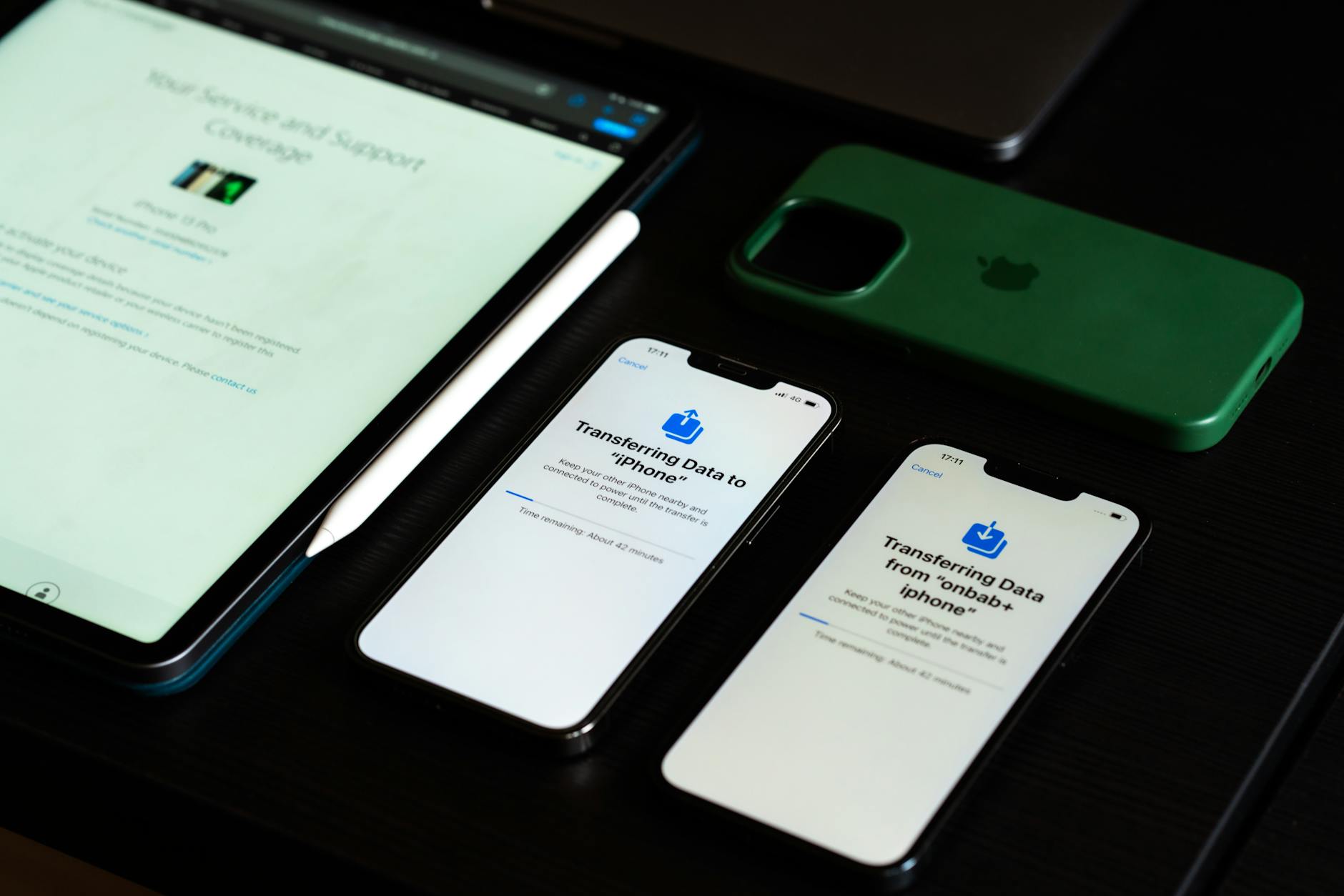
办公协作中常遇到邮箱限制附件大小(如限制 200MB)的问题,此时需利用 7zip 的分卷压缩功能。在 Windows 端,右键选择“添加到压缩包”,在“分卷大小”中输入 200M。然而,当这些分卷文件(.001, .002)传输至 macOS 或 iOS 移动端时,常因解包软件不兼容导致“文件损坏”或“未知格式”报错。排查此问题时,应确保接收端使用支持多卷关联的解压工具,且所有分卷文件保存在同一目录下。移动端用户需先合并或通过专业管理应用指定首个分卷进行统一解包,以确保数据完整性。
场景实战二:Windows 11 右键菜单丢失修复
许多 Windows 用户在升级系统后反馈,7zip 的右键快捷菜单消失了,严重影响工作流效率。这是由于新版 Windows 的新型右键菜单机制所致。要解决此问题,请先以管理员身份运行 7-Zip File Manager,依次点击“工具”->“选项”->“7-Zip”标签页,勾选“集成到外壳右键菜单”以及“级联上下文菜单”。如果依然未显示,可检查系统是否启用了第三方美化插件冲突,或通过注册表修复关联。确保安装的是官方原生 x64 客户端,因为 32 位版本在 64 位系统上无法正常加载右键扩展 DLL 模块。
常见问题
为什么在 macOS 终端运行 7zip 命令行时会提示“Permission denied”?
遇到此问题通常是因为未赋予执行权限或未通过 macOS 的安全审查。您可以在终端中执行 chmod +x 7zz 命令来手动赋予运行权限。对于 macOS 系统的安全阻拦,需在“系统设置”->“隐私与安全性”中,手动允许运行该未知来源的二进制文件。
移动端(Android/iOS)用户如何安全打开加密的 7z 压缩包?
在移动端处理加密 7z 文件时,必须使用支持 AES-256 解密标准的第三方开源客户端。解压时输入正确的密码即可。为避免乱码,建议在压缩时将字符集指定为 UTF-8,以防跨平台解压时文件名出现繁体或问号乱码。
7z 格式和 ZIP 格式在多端协作中该如何抉择?
如果追求极致的压缩体积,且接收方拥有安装第三方软件的权限,首选 7z 格式;若用于发送给长辈或在无法安装软件的受限系统(如某些 iOS 旧设备)上快速预览,建议选择兼容性最广的标准 ZIP 格式,以确保无需额外配置即可直接解压。
总结
立即访问 [7zip稳定版获取](/) 或前往 [7zip客户端下载](/client) 页面,根据您的系统架构获取原生客户端,重塑您的专业文件处理工作流。如需了解更多应用场景,请参考 [7zip应用场景](/scenarios)。
相关阅读:7zip 面向多系统用户的使用技巧 202606,7zip 面向多系统用户的使用技巧 202606使用技巧,跨平台高效压缩指南:多端 7zip教程 与性能调优实战